
YouTube zusammen schauen: So geht's ohne Anmeldung
YouTube zusammen schauen im Browser: Raum öffnen, Link teilen, fertig. Kostenlos, ohne Anmeldung und ohne Download – inklusive der fünf häufigsten Probleme.
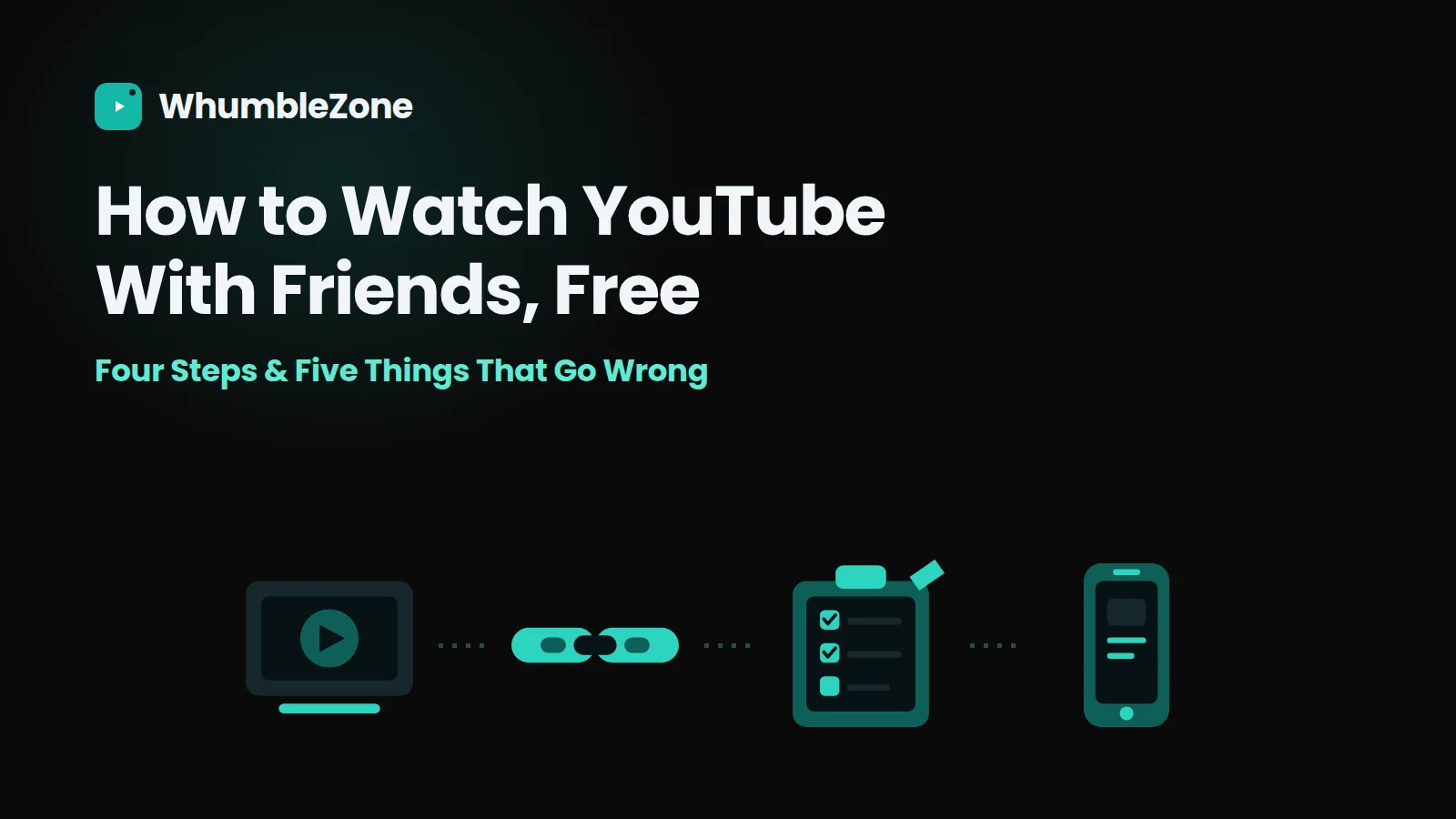
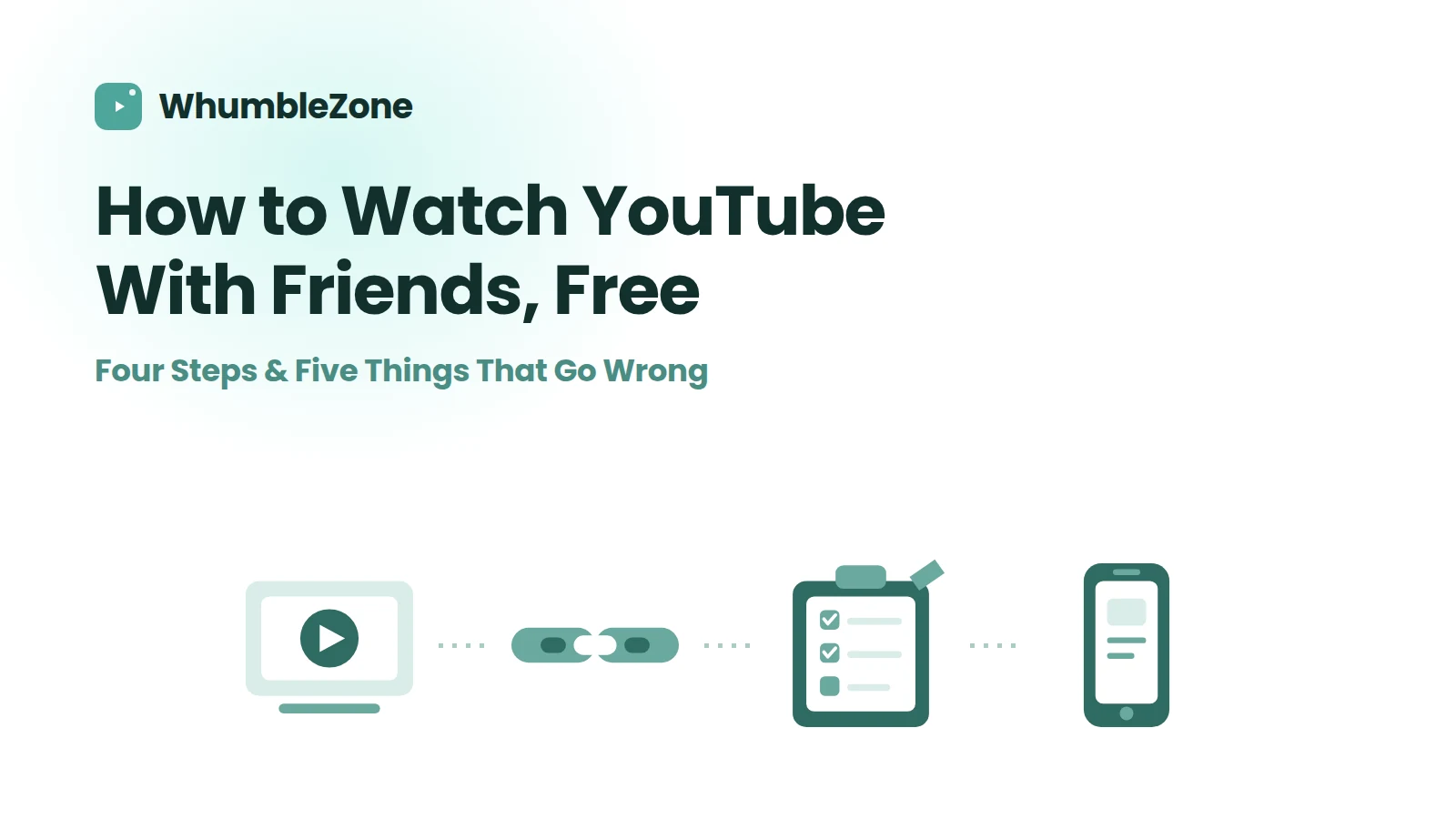
Bei WhumbleZone öffnet ihr einen Raum, fügt einen YouTube-Link ein und schickt den Raum-Link weiter – das ist die ganze Einrichtung. Niemand installiert etwas, niemand braucht ein Konto, und das Video läuft bei allen synchron: Wer pausiert, pausiert für die ganze Gruppe, und wer später dazukommt, landet automatisch an der aktuellen Stelle. Kostenlos, ohne Anmeldung, direkt im Browser.
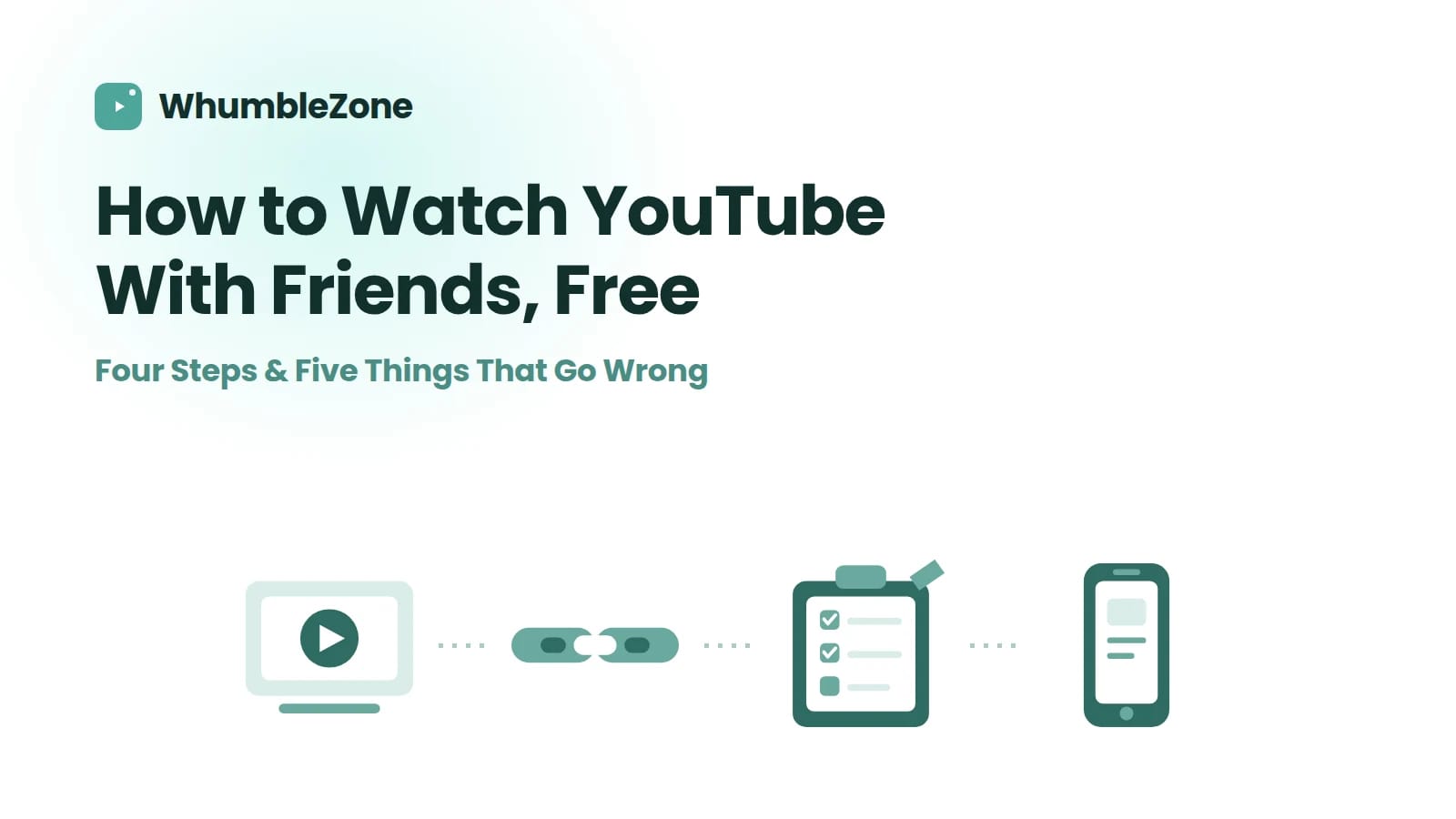
Früher bedeutete YouTube zusammen schauen entweder gemeinsames Runterzählen vor dem Play-Knopf oder Bildschirmfreigabe im Videocall – mit der bekannten ruckeligen, komprimierten Bildqualität für alle außer dem, der teilt. Ein synchroner Raum löst beides: Jeder lädt das Video selbst direkt von YouTube, nur die Wiedergabeposition wird geteilt.
Schritt 1: Den YouTube-Link kopieren
Jeder YouTube-Link funktioniert – ein einzelnes Video, eine Playlist oder ein Livestream. Achtung bei Links aus der YouTube-App: Wird der Link geteilt, während das Video schon läuft, hängt oft ein Zeitstempel dran. Der Raum startet dann an genau dieser Stelle statt am Anfang.
Schritt 2: Raum öffnen und Link einfügen
Öffnet einen YouTube-Raum und fügt den Link ein. Der Player lädt, und ab jetzt ist das der gemeinsame Bildschirm für alle. Wichtig: Wer eine Playlist einfügt, startet die Gruppe automatisch beim ersten Video und bewegt sich gemeinsam durch die ganze Liste – für ein einzelnes Video also nur den einen Link nehmen.
Schritt 3: Entscheiden, wer reinkommt
Ein neuer Raum ist zunächst nur über den Link erreichbar. Wird er öffentlich gelistet, taucht er in Discover auf, wo auch Fremde beitreten können – gut für eine Premiere, weniger sinnvoll für einen ruhigen Abend zu zweit. Die Einstellung lässt sich später ändern, aber wer schon drin ist, bleibt drin.
Schritt 4: Link schicken und Play drücken
Alle, die den Raum-Link öffnen, landen sofort an eurer aktuellen Position, synchron. Chat und Reaktionen laufen neben dem Player, Mikrofone gibt es dazu, wenn Tippen zu langsam ist. Der häufigste Fehler: den YouTube-Link statt des Raum-Links verschicken – dann schaut jeder allein in seinem eigenen Player.
Die fünf Dinge, die wirklich schiefgehen
Das Video ist ab 18 gesperrt
YouTube verlangt für altersbeschränkte Videos ein angemeldetes, altersverifiziertes Konto, und das wird bei eingebetteten Playern strenger durchgesetzt als auf youtube.com selbst. Das betrifft jede Watch-Party-Seite gleichermaßen, nicht nur WhumbleZone. Hilft: ein anderes Video, oder notgedrungen jeder öffnet es selbst und zählt gemeinsam runter.
Es ist in einem Land gesperrt
Regionalsperren gelten pro Zuschauer, weil jede Person das Video direkt von YouTube lädt. Ein Video kann bei euch problemlos laufen und bei jemandem zwei Zeitzonen weiter eine Fehlermeldung zeigen – die Kehrseite davon, dass niemand Bildqualität für die anderen opfert.
Jemand kommt vierzig Minuten zu spät
Sie landen an der aktuellen Position, nicht am Anfang – meist genau richtig. Wollt ihr stattdessen neu starten, muss jemand zurückspulen, und das betrifft dann alle. Am besten vorher klären.
Jemand spult ständig hin und her
Geteiltes Spulen ist bei drei Leuten kein Problem und bei zehn Chaos, weil jede Aktion bei allen ankommt. Host-Rechte lösen das: Nur eine Person darf spulen, dann springt die Zeitleiste nicht mehr willkürlich.
Der Ton kommt doppelt
Ein Klassiker bei gemischten Setups: Der Raum spielt das Video, und jemand hat parallel noch einen Sprachanruf auf einem anderen Gerät offen – dann hört man sich selbst leicht versetzt. Den anderen Anruf stummschalten oder ganz beenden und das Mikrofon des Raums nutzen, das ohnehin zum Video passt.
Vor dem Verschicken des Links:
- Zehn Sekunden selbst anspielen, um Alterssperre oder Regionalsperre vorab zu prüfen.
- Öffentlich oder nur per Link festlegen – vorher ist das ein Klick, hinterher eine Diskussion.
- Klären, wer spulen darf, besonders ab etwa sechs Personen.
- Prüfen, ob der Link wirklich der Raum ist, nicht das YouTube-Video selbst.
- Ansagen, ob Mikrofone an sind – ein überraschend offenes Mikro kostet die ersten fünf Minuten.
Auf dem Handy
Weil der Raum eine ganz normale Webseite ist, öffnet er sich im mobilen Browser mit Wiedergabe, Chat und Mikrofon. Das ist der praktische Vorteil gegenüber Erweiterungen wie Teleparty, die nur in dem einen Desktop-Browser laufen, in dem sie installiert wurden – wer unterwegs auf dem Handy ist, kommt da gar nicht rein.
Zwei mobile Besonderheiten: Video über mobile Daten kostet bei begrenztem Tarif spürbar etwas, und Handy-Browser pausieren Medien aggressiv beim App-Wechsel – ein minimiertes Handy fällt dann aus dem Takt und braucht einen kleinen Anstoß.
Wer das regelmäßig macht: Für alle, die YouTube zusammen schauen zur Gewohnheit machen wollen, lohnt sich Zusammen schauen trotz Fernbeziehung – dort geht es um die Routine, nicht um die Einrichtung.
Häufig gestellte Fragen
Ja, Raum erstellen und beitreten sind beide kostenlos, und ein Konto ist zum Mitschauen nicht nötig. Eine Anmeldung lohnt sich nur, wenn Räume und Einstellungen dauerhaft gespeichert werden sollen.
Bereit, es auszuprobieren?
Erstelle in Sekunden einen kostenlosen Raum — kein Konto, keine Erweiterung, kein Download.
Kostenlosen Raum erstellenWeitere Artikel
YouTube zusammen schauen für Studenten – kostenlos, ohne Download
YouTube zusammen schauen für WG, Uni-Lerngruppe und Fernbeziehung im Studium: Vorlesungsvideos, Filmabend, Lernpausen. Kostenlos, ohne Anmeldung, ohne Download.
Zusammen schauen in großer Gruppe: Was sich ändert
Zusammen schauen mit vielen Leuten funktioniert technisch problemlos – die Regeln müssen mitwachsen. Host-Rechte, Spulen und Latecomer nach Gruppengröße, kostenlos im Browser.
Spotify zusammen hören ohne Premium: Die Alternative
Spotify Jam braucht Premium zum Starten und Premium bei allen für die Ferne. Kostenlose Alternative: ein Hörraum ohne Anmeldung und ohne Download, direkt im Browser.